
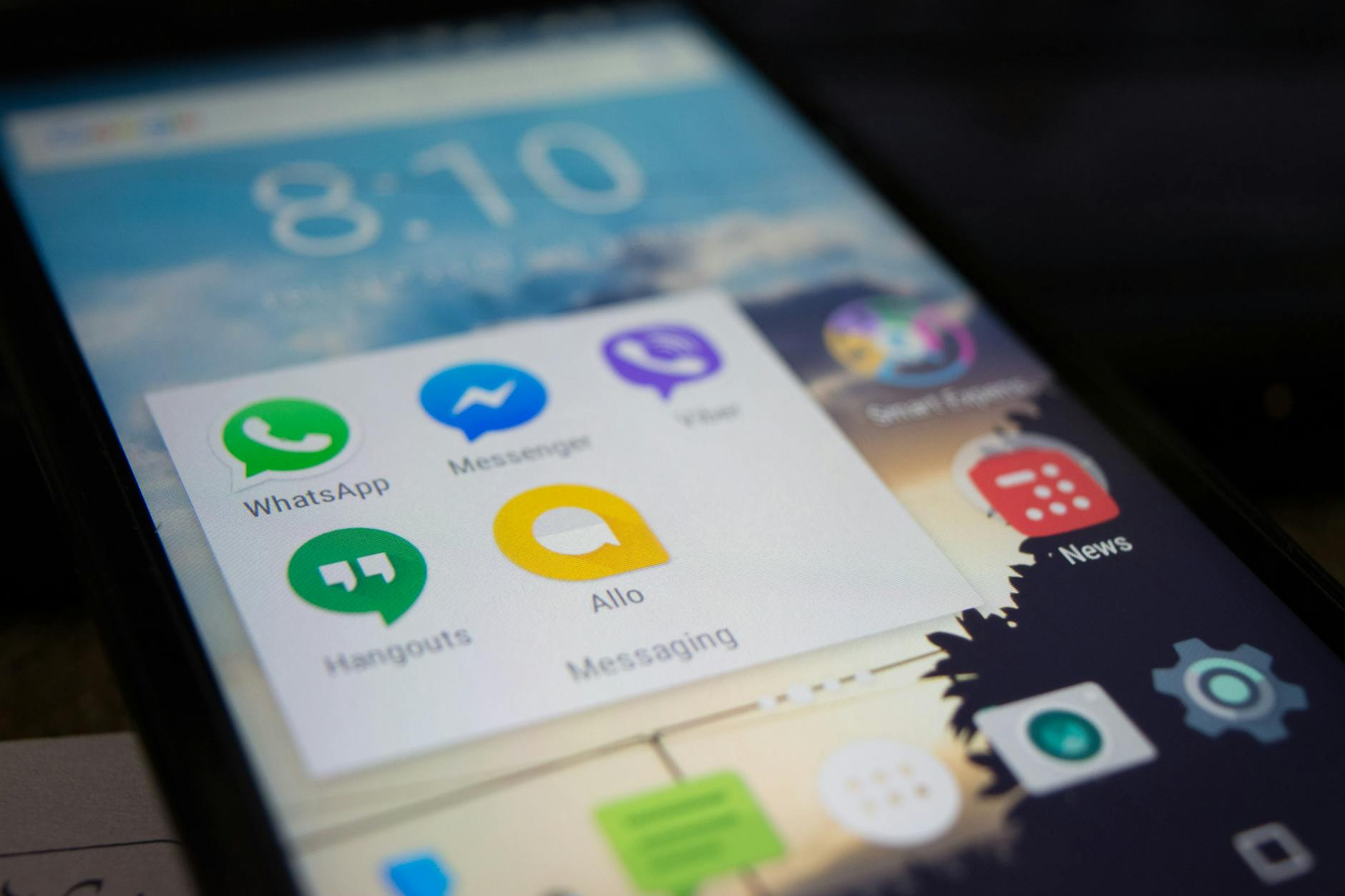
Ihr Smartphone ächzt unter der Last unzähliger Fotos, Videos und Sprachnachrichten? Die Ursache könnte Whatsapp sein. Der beliebte Messenger speichert nämlich jede Menge Daten – oft mehr, als Sie vermuten. Finden Sie heraus, wie Sie den unnötigen Datenmüll loswerden und Ihren wertvollen Speicherplatz zurückgewinnen.

+
- Whatsapp Speicher: Eine unterschätzte Belastung
- So finden Sie heraus, wie viel Whatsapp Speicher belegt
- Whatsapp Speicher freigeben: Schritt für Schritt
- Regelmäßige Wartung: So bleibt Ihr Whatsapp Speicher schlank
- Whatsapp Speicher: Tipps und Tricks für Profis
- Weiterführende Informationen
- Häufig gestellte Fragen (FAQ)
- Fazit
Das Wichtigste in Kürze
- Whatsapp kann überraschend viel Speicherplatz belegen.
- Der Messenger speichert Medien doppelt: in der App und im Backup.
- Sie können den Whatsapp Speicher direkt in den Einstellungen der App überprüfen.
- Regelmäßiges Aufräumen des Speichers sorgt für ein flüssigeres Smartphone-Erlebnis.
Inhaltsverzeichnis
- Whatsapp Speicher: Eine unterschätzte Belastung
- So finden Sie heraus, wie viel Whatsapp Speicher belegt
- Whatsapp Speicher freigeben: Schritt für Schritt
- Regelmäßige Wartung: So bleibt Ihr Whatsapp Speicher schlank
- Whatsapp Speicher: Tipps und Tricks für Profis
- Weiterführende Informationen
- Häufig gestellte Fragen (FAQ)
- Fazit
Whatsapp Speicher: Eine unterschätzte Belastung
Whatsapp ist aus unserem Alltag kaum noch wegzudenken. Ob schnelle Nachrichten, lustige GIFs oder wichtige Sprachnachrichten – der Messenger ist vielseitig und praktisch. Doch all diese Funktionen haben ihren Preis: den Whatsapp Speicher. Denn jede versendete und empfangene Datei, jedes Foto und jedes Video landet nicht nur in Ihrem Chatverlauf, sondern wird auch im internen Speicher Ihres Smartphones abgelegt. Und das summiert sich schnell.
Besonders Nutzer, die Whatsapp intensiv nutzen und viele Medieninhalte austauschen, kennen das Problem: Der Whatsapp Speicher wächst und wächst, bis das Smartphone spürbar langsamer wird oder sogar Fehlermeldungen anzeigt. Was viele nicht wissen: Whatsapp behält alle Daten auch dann, wenn sie bereits in der Galerie gespeichert sind. So entstehen unnötige Duplikate, die wertvollen Speicherplatz belegen.
Die gute Nachricht: Sie können den Whatsapp Speicher relativ einfach aufräumen und so wieder mehr Platz auf Ihrem Smartphone schaffen. Wir zeigen Ihnen, wie es geht.
So finden Sie heraus, wie viel Whatsapp Speicher belegt
Bevor Sie mit dem Aufräumen beginnen, sollten Sie zunächst herausfinden, wie viel Speicherplatz Whatsapp tatsächlich belegt. Der Messenger bietet Ihnen dafür eine praktische Funktion in den Einstellungen. (Lesen Sie auch: Möglicher US-Angriff: Mit welchen Waffen der Iran…)
So geht’s:
- Öffnen Sie Whatsapp.
- Gehen Sie zu den Einstellungen:
- iPhone: Tippen Sie auf den Tab „Einstellungen“ unten rechts.
- Android: Tippen Sie in der Chat-Ansicht auf die drei Punkte oben rechts und wählen Sie „Einstellungen“.
- Tippen Sie auf „Speicher und Daten“.
- Wählen Sie „Speicher verwalten“.
Hier sehen Sie nun, wie viel Speicherplatz die in Whatsapp gespeicherten Medien auf Ihrem Gerät verbrauchen. Oft ist der Wert überraschend hoch. Sie erhalten auch eine Übersicht der Chats, sortiert nach der Größe der darin enthaltenen Dateien. So können Sie schnell erkennen, welche Chats besonders viel Whatsapp Speicher belegen.
Whatsapp Speicher freigeben: Schritt für Schritt
Nachdem Sie nun wissen, wie viel Whatsapp Speicher belegt ist, können Sie mit dem Aufräumen beginnen. Whatsapp bietet verschiedene Möglichkeiten, um den Speicherplatz freizugeben.
1. Medien in einzelnen Chats löschen
Eine Möglichkeit ist, Medien in einzelnen Chats zu löschen. Das ist besonders dann sinnvoll, wenn Sie wissen, dass bestimmte Chats besonders viele große Dateien enthalten. Gehen Sie dazu wie folgt vor:
- Gehen Sie in den Einstellungen unter „Speicher und Daten“ auf „Speicher verwalten“.
- Wählen Sie den Chat aus, den Sie aufräumen möchten.
- Whatsapp zeigt Ihnen nun eine Liste aller Medieninhalte in diesem Chat an, sortiert nach Dateigröße.
- Wählen Sie die Dateien aus, die Sie löschen möchten.
- Tippen Sie auf das Papierkorb-Symbol, um die ausgewählten Dateien zu löschen.
Achten Sie darauf, nur Dateien zu löschen, die Sie nicht mehr benötigen oder die Sie bereits an anderer Stelle gespeichert haben. Gelöschte Dateien können nicht wiederhergestellt werden, es sei denn, Sie haben ein Backup erstellt. (Lesen Sie auch: St. Paulis Aufstiegs-Held – Afolayan zurück nach…)
2. Automatischen Download deaktivieren
Um zu verhindern, dass der Whatsapp Speicher unnötig schnell anwächst, können Sie den automatischen Download von Medien deaktivieren. Das bedeutet, dass Fotos und Videos nicht mehr automatisch heruntergeladen werden, sobald sie in einem Chat eingehen. Stattdessen müssen Sie diese manuell herunterladen.
So geht’s:
- Öffnen Sie Whatsapp.
- Gehen Sie zu den Einstellungen.
- Tippen Sie auf „Speicher und Daten“.
- Unter „Automatischer Medien-Download“ können Sie festlegen, wann Fotos, Audio, Videos und Dokumente automatisch heruntergeladen werden sollen:
- Mobile Daten: Legen Sie fest, ob Medien automatisch heruntergeladen werden sollen, wenn Sie mobile Daten nutzen.
- WLAN: Legen Sie fest, ob Medien automatisch heruntergeladen werden sollen, wenn Sie mit einem WLAN-Netzwerk verbunden sind.
- Roaming: Legen Sie fest, ob Medien automatisch heruntergeladen werden sollen, wenn Sie sich im Roaming befinden.
- Deaktivieren Sie die automatischen Downloads für die gewünschten Medientypen.
Durch das Deaktivieren des automatischen Downloads haben Sie mehr Kontrolle darüber, welche Dateien auf Ihrem Smartphone gespeichert werden und können so den Whatsapp Speicher besser verwalten.
Auch wenn Sie den automatischen Download deaktivieren, können Sie einzelne Medien weiterhin manuell herunterladen, indem Sie auf die entsprechende Datei im Chat tippen.
3. Whatsapp Backup verwalten
Whatsapp erstellt regelmäßig Backups Ihrer Chats, um sicherzustellen, dass Sie Ihre Daten nicht verlieren, falls Ihr Smartphone verloren geht oder defekt ist. Diese Backups können jedoch ebenfalls viel Speicherplatz beanspruchen, insbesondere wenn sie viele Medieninhalte enthalten. Sie können die Backup-Einstellungen anpassen, um den Whatsapp Speicher zu optimieren. (Lesen Sie auch: Emilia (4) starb beim Zahnarzt – BGH…)
So geht’s:
- Öffnen Sie Whatsapp.
- Gehen Sie zu den Einstellungen.
- Tippen Sie auf „Chats“.
- Wählen Sie „Chat-Backup“.
Hier können Sie folgende Einstellungen anpassen:
- Sichern auf Google Drive (Android) / iCloud (iPhone): Legen Sie fest, wie oft Ihre Chats gesichert werden sollen (täglich, wöchentlich, monatlich oder manuell).
- Konto: Wählen Sie das Google-Konto (Android) oder die iCloud-Adresse (iPhone) aus, auf dem/der Ihre Backups gespeichert werden sollen.
- Sichern über: Legen Sie fest, ob Backups nur über WLAN oder auch über mobile Daten erstellt werden sollen.
- Videos einschließen: Aktivieren oder deaktivieren Sie die Option, Videos in Ihre Backups einzuschließen. Das Deaktivieren dieser Option kann den Whatsapp Speicher erheblich reduzieren, da Videos oft sehr groß sind.
Indem Sie die Backup-Einstellungen anpassen, können Sie den Speicherplatz, den Ihre Whatsapp Backups belegen, reduzieren und so den Whatsapp Speicher optimieren.
Regelmäßige Wartung: So bleibt Ihr Whatsapp Speicher schlank
Um sicherzustellen, dass Ihr Whatsapp Speicher nicht wieder unnötig anwächst, ist eine regelmäßige Wartung empfehlenswert. Nehmen Sie sich regelmäßig Zeit, um Ihre Chats aufzuräumen, unnötige Medien zu löschen und die Backup-Einstellungen zu überprüfen. So bleibt Ihr Smartphone schlank und leistungsfähig.
Eine weitere Möglichkeit, den Whatsapp Speicher zu entlasten, ist die Verwendung von Cloud-Speicherdiensten wie Google Fotos oder iCloud Fotos. Laden Sie Ihre Fotos und Videos in die Cloud hoch und löschen Sie sie anschließend von Ihrem Smartphone. So haben Sie weiterhin Zugriff auf Ihre Medien, ohne den internen Speicher Ihres Geräts zu belasten. (Lesen Sie auch: Aus deutschem Gefängnis in die Heimat -…)
Whatsapp Speicher: Tipps und Tricks für Profis
Neben den grundlegenden Maßnahmen gibt es noch einige weitere Tipps und Tricks, mit denen Sie den Whatsapp Speicher optimieren können:
- Verwenden Sie die Whatsapp Web-Version: Wenn Sie lange Nachrichten schreiben oder viele Dateien versenden müssen, nutzen Sie die Whatsapp Web-Version auf Ihrem Computer. So belasten Sie Ihr Smartphone nicht unnötig.
- Komprimieren Sie Bilder und Videos: Bevor Sie Bilder und Videos über Whatsapp versenden, können Sie diese komprimieren, um die Dateigröße zu reduzieren. Es gibt zahlreiche Apps und Online-Tools, mit denen Sie dies tun können.
- Nutzen Sie die „Speicher verwalten“-Funktion regelmäßig: Whatsapp erinnert Sie in der „Speicher verwalten“-Funktion daran, große Dateien und weitergeleitete Dateien zu löschen. Nutzen Sie diese Funktion regelmäßig, um den Whatsapp Speicher im Auge zu behalten.
Beachten Sie, dass das Löschen von Dateien in Whatsapp nicht bedeutet, dass diese auch von Ihrem Google Drive oder iCloud-Konto gelöscht werden, falls Sie dort ein Backup aktiviert haben.
Weiterführende Informationen
Für weitere Informationen zu diesem Thema empfehlen wir folgende vertrauenswürdige Quellen: (Lesen Sie auch: Vor Gericht kam raus – Putins Killer-Spion…)
Häufig gestellte Fragen (FAQ)
Was passiert, wenn ich den Whatsapp Speicher leere?
Wenn Sie den Whatsapp Speicher leeren, werden alle Medieninhalte (Fotos, Videos, Sprachnachrichten) von Ihrem Smartphone gelöscht. Ihre Chatverläufe bleiben jedoch erhalten. Stellen Sie sicher, dass Sie wichtige Dateien vorher gesichert haben.
Kann ich gelöschte Whatsapp-Dateien wiederherstellen?
Wenn Sie ein Backup Ihrer Chats erstellt haben, können Sie gelöschte Whatsapp-Dateien wiederherstellen, indem Sie das Backup einspielen. Andernfalls sind die Dateien unwiederbringlich verloren.
Warum belegt Whatsapp so viel Speicherplatz?
Whatsapp belegt viel Speicherplatz, weil der Messenger alle versendeten und empfangenen Medieninhalte speichert – oft sogar doppelt, sowohl in der App als auch im Backup. Zudem können große Gruppenchats mit vielen Teilnehmern und Medien schnell den Speicherplatz füllen.
Wie oft sollte ich den Whatsapp Speicher aufräumen?
Wie oft Sie den Whatsapp Speicher aufräumen sollten, hängt von Ihrer Nutzung ab. Wenn Sie Whatsapp intensiv nutzen und viele Medien austauschen, empfiehlt es sich, den Speicher regelmäßig (z.B. einmal pro Woche oder Monat) zu überprüfen und aufzuräumen. Andernfalls reicht es aus, dies alle paar Monate zu tun.
Gibt es Apps, die den Whatsapp Speicher automatisch aufräumen?
Es gibt Apps, die versprechen, den Whatsapp Speicher automatisch aufzuräumen. Seien Sie jedoch vorsichtig bei der Verwendung solcher Apps, da diese möglicherweise nicht sicher sind oder unerwünschte Werbung enthalten. Es ist sicherer, den Whatsapp Speicher manuell über die Einstellungen der App zu verwalten.
Fazit
Der Whatsapp Speicher kann schnell zu einer Belastung für Ihr Smartphone werden. Durch regelmäßiges Aufräumen, das Anpassen der Download-Einstellungen und die Verwaltung Ihrer Backups können Sie jedoch den Speicherplatz optimieren und sicherstellen, dass Ihr Gerät reibungslos funktioniert. Nehmen Sie sich die Zeit, um Ihren Whatsapp Speicher zu verwalten, und profitieren Sie von einem schnelleren und effizienteren Smartphone-Erlebnis.
Das könnte Sie auch interessieren